
استبدلت هاتفي القديم بآخر جديد الشهر الماضي، وكانت أول مهمة هي استرجاع جميع بياناتي من Google Drive. توقعت أن تكون العملية سلسة ومباشرة، لكن واجهت عدة عقبات لم أكن أتوقعها.
المشكلة أن معظم الناس يعتقدون أن وجود نسخة احتياطية على Google Drive يعني أن الاسترجاع سيكون بضغطة زر واحدة. الواقع مختلف قليلاً، خاصة إذا كنت تحاول استعادة أنواع معينة من البيانات مثل محادثات واتساب أو إعدادات التطبيقات.
في هذا الدليل، سأشرح لك بالتفصيل كيفية استعادة كل نوع من البيانات المحفوظة على Google Drive، مع الحلول العملية للمشاكل التي ستواجهها حتمًا.
فهم أنواع النسخ الاحتياطية على Google Drive
قبل أن نبدأ بالاستعادة، يجب أن تفهم أن Google Drive يحتوي على عدة أنواع من النسخ الاحتياطية، وكل نوع له طريقة استرجاع مختلفة.
نسخة أندرويد الاحتياطية الكاملة
هذه النسخة تشمل إعدادات الهاتف، التطبيقات المثبتة، جهات الاتصال، التقويم، وإعدادات Wi-Fi. لكن انتبه: لا تشمل الصور والفيديوهات والملفات الشخصية.
نسخة واتساب الاحتياطية
محفوظة في مكان منفصل تمامًا عن بيانات أندرويد. هذا هو السبب في أن استعادة واتساب تحتاج خطوات إضافية ومنفصلة.
الصور والفيديوهات عبر Google Photos
تُحفظ في Google Photos، وليس في Google Drive مباشرة (إلا إذا فعّلت خيارات معينة). هذا أحد أكبر مصادر الارتباك.
الملفات اليدوية
أي ملفات قمت بنسخها يدويًا إلى Google Drive (مستندات، PDFs، ملفات تنزيل) موجودة في المجلدات العادية.

الطريقة الأولى: استعادة نسخة أندرويد الكاملة
هذه هي أسهل عملية استعادة، لكنها تعمل فقط على هاتف جديد أو بعد إعادة ضبط المصنع مباشرة.
الخطوات أثناء إعداد الهاتف الجديد
عند تشغيل الهاتف لأول مرة، سيسألك عن استعادة البيانات. اختر "نسخ من حساب Google"، ثم سجل دخولك بحساب Google الذي يحتوي على النسخة الاحتياطية.
ستظهر لك قائمة بالنسخ الاحتياطية المتاحة، مع التاريخ والجهاز المصدر. اختر النسخة الأحدث (عادة تكون في الأعلى)، ثم اضغط "استعادة".
الآن انتظر. العملية قد تستغرق من 10 دقائق إلى ساعة حسب حجم البيانات وسرعة الإنترنت. لا تقاطع العملية، ولا تضغط أي زر.
ماذا سيحدث بالضبط؟
سيبدأ الهاتف بتنزيل وتثبيت التطبيقات التي كانت على هاتفك القديم تلقائيًا. جهات الاتصال، التقويم، وكلمات مرور Wi-Fi ستُستعاد فورًا. إعدادات بعض التطبيقات ستعود أيضًا، لكن ليس كلها.
بعد انتهاء الإعداد الأولي، ستجد أن بعض التطبيقات لا تزال قيد التحميل في الخلفية. انتظر حتى تنتهي جميع التنزيلات قبل البدء بالاستعادة التفصيلية.
المشكلة: ماذا لو لم تظهر نسختك الاحتياطية؟
هذا حدث لي شخصيًا. السبب غالبًا أنك تستخدم حساب Google مختلف عن الذي أُنشئت عليه النسخة الاحتياطية.
تحقق من الحساب بدقة. إذا كان لديك أكثر من حساب Google، جرب تسجيل الدخول بكل واحد حتى تجد النسخة الصحيحة.
الطريقة الثانية: استعادة واتساب من Google Drive
هذا هو الجزء الأكثر تعقيدًا، وهو ما يفشل فيه معظم الناس. السبب أن واتساب لا يستعيد نفسه تلقائيًا مع نسخة أندرويد.
الشروط الضرورية للاستعادة
يجب أن يكون لديك نفس رقم الهاتف المستخدم في النسخة الاحتياطية القديمة. يجب أن تسجل دخول Google بنفس الحساب الذي نُسخت عليه محادثات واتساب. يجب أن يكون لديك مساحة كافية على الهاتف الجديد.
إذا نسيت أي شرط من هذه، لن تظهر النسخة الاحتياطية وستبدأ واتساب من الصفر.
خطوات الاستعادة
ثبّت واتساب من Play Store، افتحه، وافق على الأذونات، ثم أدخل رقم هاتفك. سيرسل لك كود التحقق، أدخله.
الآن الجزء المهم: سيسألك "هل تريد استعادة المحادثات من Google Drive؟". اضغط "استعادة". إذا لم يظهر هذا السؤال، فهناك مشكلة في الشروط السابقة.
انتظر حتى تنتهي عملية الاستعادة. قد تستغرق من دقائق إلى ساعة حسب حجم المحادثات. بعد الانتهاء، ستجد كل محادثاتك كما كانت.
إذا واجهت مشكلة عدم ظهور النسخة، راجع دليل حل مشكلة عدم ظهور النسخة الاحتياطية في واتساب للحلول التفصيلية.
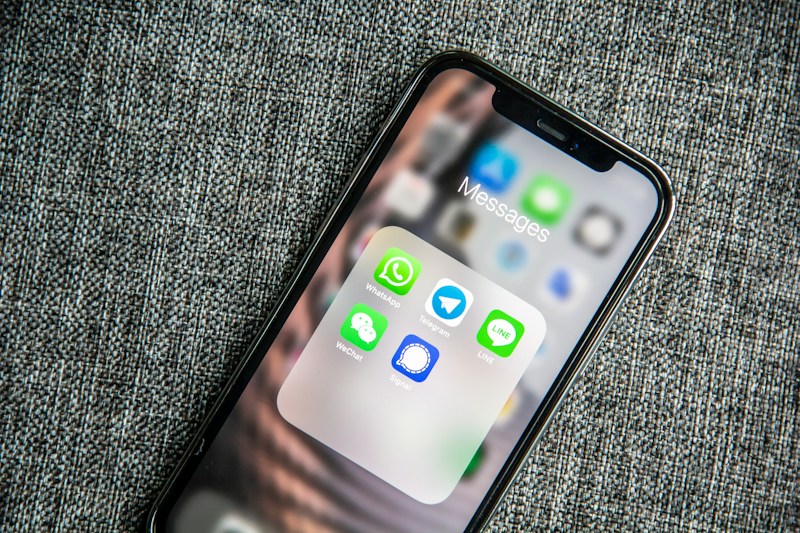
الطريقة الثالثة: استعادة الصور والفيديوهات
إذا كنت تستخدم Google Photos (وأنت على الأرجح تستخدمه)، الصور ليست في Google Drive نفسه، بل في خدمة منفصلة.
استعادة من Google Photos
ثبّت تطبيق Google Photos على الهاتف الجديد، سجل دخولك بنفس حساب Google. ستجد كل صورك تظهر تلقائيًا، لا حاجة لخطوات إضافية.
لكن انتبه: الصور ستظهر في التطبيق، لكنها لن تُحمّل على الهاتف فعليًا إلا إذا فتحتها أو فعّلت "تنزيل الألبومات".
استعادة الصور الموجودة في Drive مباشرة
إذا كنت قد نسخت صورًا يدويًا إلى Google Drive (في مجلدات عادية)، افتح تطبيق Google Drive، ابحث عن المجلد، حدد الصور، ثم اضغط "تنزيل".
يمكنك أيضًا تحديد مجلد كامل وتنزيله دفعة واحدة. لكن هذا قد يستغرق وقتًا طويلاً إذا كان المجلد كبيرًا.
الطريقة الرابعة: استعادة الملفات الشخصية والمستندات
المستندات، PDFs، وملفات التنزيل التي نسختها يدويًا إلى Drive تحتاج استعادة يدوية أيضًا.
تنزيل ملف واحد
افتح Google Drive، ابحث عن الملف، اضغط على النقاط الثلاث بجانبه، ثم "تنزيل". سيُحفظ في مجلد التنزيلات على هاتفك.
تنزيل مجلد كامل
على الهاتف، لا يمكنك تنزيل مجلد كامل مباشرة (Google لا تسمح بهذا). الحل الوحيد هو تحديد جميع الملفات داخل المجلد واحدة تلو الأخرى، أو استخدام الكمبيوتر.
من الكمبيوتر، افتح drive.google.com، انقر بيمين الماوس على المجلد، واختر "تنزيل". سيتم ضغطه في ملف ZIP وتنزيله.
استعادة بيانات نادرًا ما ينتبه لها أحد
هناك بيانات أخرى قد تكون محفوظة على Drive لكنها تحتاج خطوات خاصة.
الرسائل النصية SMS
إذا كنت تستخدم تطبيق نسخ احتياطي مثل SMS Backup & Restore، ملف النسخة الاحتياطية موجود في Drive. نزّله، ثم افتحه بنفس التطبيق واختر "استعادة".
سجل المكالمات
نفس الطريقة السابقة. معظم تطبيقات النسخ الاحتياطي تحفظ سجل المكالمات مع الرسائل في نفس الملف.
بيانات التطبيقات الأخرى
بعض التطبيقات تدعم النسخ الاحتياطي إلى Drive مباشرة (مثل Nova Launcher، Tasker، إلخ). افتح كل تطبيق وابحث في إعداداته عن خيار "استعادة من Drive".

أخطاء شائعة تمنع الاستعادة الناجحة
رأيت هذه الأخطاء تتكرر عشرات المرات، وكلها قابلة للتجنب.
استخدام حساب Google خاطئ
هذا هو الخطأ رقم واحد. إذا كان لديك حسابان أو ثلاثة على Google، من السهل الخلط بينهم. تحقق دائمًا من البريد الإلكتروني الدقيق.
نصيحة: قبل حذف هاتفك القديم، افتح الإعدادات > Google > النسخ الاحتياطي، واكتب عنوان البريد المعروض.
عدم الانتظار لانتهاء العملية
الاستعادة قد تبدو متوقفة أحيانًا، لكنها تعمل في الخلفية. رأيت أناسًا يلغون العملية بعد 5 دقائق ظنًا أنها فشلت، بينما كانت تحتاج 20 دقيقة فقط.
نسخة احتياطية قديمة جدًا
إذا كانت نسختك الأخيرة منذ 6 أشهر، ستفقد كل البيانات الجديدة. تحقق دائمًا من تاريخ آخر نسخة قبل حذف الهاتف القديم.
للتأكد من عدم الوقوع في هذا الفخ مستقبلاً، راجع كيفية إعداد النسخ التلقائي بشكل صحيح.
مساحة غير كافية على الهاتف الجديد
إذا كانت نسختك 20 جيجا وهاتفك الجديد به مساحة فارغة 10 جيجا فقط، لن تكتمل الاستعادة. احذف تطبيقات غير ضرورية أو استخدم بطاقة ذاكرة خارجية.
الاستعادة بعد فقدان أو سرقة الهاتف
هذا سيناريو مختلف قليلاً، لأنك لن تستطيع التحقق من إعدادات الهاتف القديم.
التحقق من وجود نسخة احتياطية
من أي جهاز، افتح drive.google.com/backup، سجل دخولك، وستجد قائمة بجميع النسخ الاحتياطية لأجهزتك. إذا وجدت نسخة حديثة، فأنت بأمان.
إذا لم تجد شيئًا، للأسف هذا يعني أن النسخ التلقائي لم يكن مفعلاً، أو فشل منذ فترة طويلة.
استعادة واتساب بدون الهاتف القديم
إذا كانت لديك نسخة واتساب على Drive، يمكنك استعادتها على هاتف جديد بنفس رقم الهاتف. المشكلة الوحيدة أنك ستحتاج لشريحة SIM لاستلام كود التحقق.
للحالات المعقدة، اطلع على دليل استعادة واتساب بعد إعادة ضبط المصنع.
نصائح متقدمة للاستعادة السريعة
بعد عدة تجارب، إليك ما تعلمته.
استخدام Wi-Fi سريع
لا تحاول الاستعادة على بيانات الموبايل، حتى لو كانت غير محدودة. العملية تحتاج استقرار وسرعة، والـ Wi-Fi أفضل بكثير.
شحن الهاتف بالكامل أولاً
الاستعادة تستهلك بطارية كثيرة. ابدأ العملية والبطارية 100%، أو أبقِ الهاتف موصولاً بالشاحن طوال الوقت.
استعادة الأساسيات أولاً
ابدأ بنسخة أندرويد الأساسية، ثم واتساب، ثم الصور. لا تحاول استعادة كل شيء دفعة واحدة.
التحقق من كل مرحلة قبل الانتقال للتالية
بعد استعادة نسخة أندرويد، تحقق من جهات الاتصال والتطبيقات. ثم انتقل لواتساب وهكذا. هذا يساعدك في تحديد المشكلة إذا حدثت.

أسئلة شائعة حول استعادة النسخ الاحتياطية
هل يمكنني استعادة نسخة احتياطية من هاتف قديم إلى هاتف من علامة تجارية مختلفة؟
نعم، تمامًا. النسخة الاحتياطية من Google تعمل على أي هاتف أندرويد، سواء Samsung، Xiaomi، OnePlus، أو غيرها. المهم أن يكون نظام أندرويد وليس iOS.
كم من الوقت تستغرق عملية الاستعادة الكاملة؟
يعتمد على حجم البيانات وسرعة الإنترنت. عادة من 30 دقيقة إلى ساعتين. نسخة واتساب الكبيرة (أكثر من 10 جيجا) قد تأخذ أكثر من ذلك.
هل تستعاد كلمات المرور المحفوظة في التطبيقات؟
بعض التطبيقات تستعيد بياناتها بما في ذلك كلمات المرور، وبعضها لا. التطبيقات المصرفية عادة تطلب منك تسجيل الدخول من جديد لأسباب أمنية.
ماذا لو نسيت كلمة مرور حساب Google؟
يجب استرجاعها فورًا قبل أي شيء. استخدم خيار "نسيت كلمة المرور" في صفحة تسجيل الدخول. ستحتاج لرقم هاتف أو بريد بديل مسجل مسبقًا.
هل يمكنني اختيار استعادة بعض البيانات وليس الكل؟
للأسف لا، في الإعداد الأولي للهاتف. لكن يمكنك استعادة النسخة الكاملة ثم حذف ما لا تريده لاحقًا.
لماذا لا تُستعاد الصور مع نسخة أندرويد؟
لأن الصور تُحفظ في Google Photos منفصلة، وليست ضمن نسخة أندرويد الأساسية. هذا قرار تصميمي من Google لتوفير المساحة.
ماذا أفعل إذا فشلت عملية الاستعادة في المنتصف؟
أعد تشغيل الهاتف، وحاول مرة أخرى. إذا استمرت المشكلة، تحقق من اتصال الإنترنت، المساحة المتاحة، وأنك تستخدم الحساب الصحيح.
هل تُحذف النسخة الاحتياطية من Drive بعد الاستعادة؟
لا، تبقى محفوظة حتى تحذفها يدويًا أو حتى تُستبدل بنسخة أحدث من نفس الجهاز.
الخلاصة: الاستعادة الناجحة تحتاج تخطيط
استعادة البيانات من Google Drive ليست معقدة، لكنها تحتاج فهمًا صحيحًا للعملية. الأخطاء الصغيرة مثل استخدام حساب خاطئ أو عدم الانتظار لانتهاء العملية قد تكلفك ساعات من الإحباط.
الدرس الأهم: لا تنتظر حتى تفقد هاتفك أو تحتاج للاستعادة لتتحقق من نسختك الاحتياطية. افتح drive.google.com/backup الآن، تأكد من وجود نسخة حديثة، واكتب عنوان حساب Google في مكان آمن.
وإذا كنت جادًا في حماية بياناتك، لا تعتمد على Google Drive وحده. استخدم استراتيجية نسخ متعددة لضمان عدم فقدان أي شيء مهم.
تذكر: أفضل استعادة هي التي لا تحتاجها أصلاً، لأن بياناتك محمية ومنسوخة بشكل صحيح من البداية.
اترك تعليقاً